


Auf iOS übertragen
2,93.68K Bewertungen
App-Details
- Version
- 4.0.3
- Aktualisiert am
- Lizenz
- Free
- Downloads
- 100.000.000+
- Entwickler
- Apple
- Kategorien
- Tools
- Plattform
- Android, iOS
Screenshots
 Analyse von AppCompare
Wenn ich jemanden beim Wechsel von Android auf ein iPhone begleite, ist die wichtigste Frage meist nicht, welche Oberfläche besser ist, sondern wie der Umzug ohne unnötiges Durcheinander klappt. Genau hier setzt Auf iOS übertragen an: Die kostenlose Tools-App von Apple führt durch einen einmaligen Wechsel und nimmt einem einen Teil der manuellen Sortierarbeit ab. Ich sehe sie als Umzugshilfe, nicht als dauerhafte Synchronisationslösung. Wer diese Unterscheidung vor dem Start versteht, plant realistischer und vermeidet die Erwartung, nach einem einzigen Transfer sei jedes Detail des alten Telefons automatisch auf dem neuen angekommen.
Vor dem Start den Wechsel richtig planen
Der beste Zeitpunkt für den Transfer ist, bevor du dein neues iPhone fertig eingerichtet hast. Die Android-Übertragung gehört zum Einrichtungsablauf des iPhones; hast du das Gerät bereits konfiguriert, kann ein erneuter Start des Einrichtungsprozesses nötig werden. Deshalb würde ich zuerst prüfen, ob auf dem iPhone schon wichtige Inhalte liegen, die du behalten musst, und den Wechsel nicht beiläufig zwischen zwei Terminen beginnen. Bei einem neuen Gerät ist ein ruhiger Moment sinnvoller als ein hektischer Versuch unterwegs.
Auch das Android-Handy sollte bereit sein: Ich würde es entsperrt lassen, die App vorab öffnen und beide Geräte an eine Stromquelle anschließen. Ein Transfer kann länger dauern, wenn viele Fotos und Videos dabei sind, und ein dunkler Bildschirm oder ein eingehender Anruf ist ein vermeidbarer Störfaktor. Das ist keine komplizierte Vorbereitung, aber sie macht aus einem nervösen „Hoffentlich klappt es“ einen klaren Ablauf. Am besten legst du beide Geräte nebeneinander und lässt sie während der Übertragung in Ruhe.
Ein realistischer Umzug statt eines Schnellschusses
Stell dir vor, du wechselst am Samstagmorgen dein Telefon: Auf dem Android-Gerät liegen Familienfotos, Kontakte, Kalendertermine und Nachrichten, die du nicht verlieren möchtest. Ich würde zuerst entscheiden, was wirklich mit umziehen soll, und danach beide Geräte vollständig laden, die Verbindung vorbereiten und den Transfer starten. Während die Geräte arbeiten, würde ich weder das Android-Handy für andere Aufgaben verwenden noch versuchen, parallel schon Konten auf dem iPhone einzurichten. So bleibt leichter erkennbar, ob der Umzug noch läuft oder tatsächlich abgeschlossen ist.
Nach dem Transfer lohnt sich eine kurze, gezielte Kontrolle statt eines oberflächlichen Blicks auf den Startbildschirm. Öffne Kontakte, prüfe einige wichtige Einträge, sieh dir aktuelle und ältere Fotos an und kontrolliere, ob die nächsten Kalendertermine auftauchen. Bei Nachrichten kannst du stichprobenartig nach einem Gespräch suchen, das dir wichtig ist. Dieser Schritt ist besonders nützlich, weil er nicht voraussetzt, dass jede Datenart gleich aussieht oder sich auf dem neuen Gerät an derselben Stelle befindet.
Ich würde außerdem eine kleine Liste der Dinge führen, die bewusst noch manuell erledigt werden müssen: Apps erneut laden, bei Bedarf anmelden und Einstellungen in den jeweiligen Diensten prüfen. Damit trennst du erfolgreich übertragene persönliche Inhalte von Aufgaben, die zu einem Plattformwechsel dazugehören. Es hilft auch, das alte Telefon nicht sofort zurückzusetzen. Lass es lieber noch eine Weile verfügbar, bis du die wichtigsten Inhalte auf dem iPhone überprüft hast und weißt, dass du keine benötigten Informationen übersehen hast.
Einfacher Umzug leicht gemacht
Der erste Eindruck von Auf iOS übertragen ist ziemlich positiv. Die App ist kostenlos im Google Play Store erhältlich und die Benutzeroberfläche ist, wie man es von Apple erwarten würde, minimalistisch und benutzerfreundlich gestaltet. Der Installationsprozess ist unkompliziert und nimmt nur wenige Minuten in Anspruch. Alles, was du brauchst, ist ein stabiles WLAN-Netzwerk, und schon kannst du loslegen.
Lesenswert vor deiner Entscheidung

Waze macht den Verkehr zur Gemeinschaftssache – doch Ausweichrouten belasten die Nachbarschaft

Google Play Bücher macht Lesen bequem, aber selten gemeinschaftlich

Zu Facebook wechseln: Was Gruppen, Veranstaltungen und Kontakte wirklich ändern

Ludo King® macht aus einer schnellen Würfelrunde eine Verabredung

Messenger: Wie Meta soziale Nähe in mobile Macht verwandelt

Canva im Alltag: Wann sich die Kreativ-App wirklich lohnt
Der Übertragungsprozess
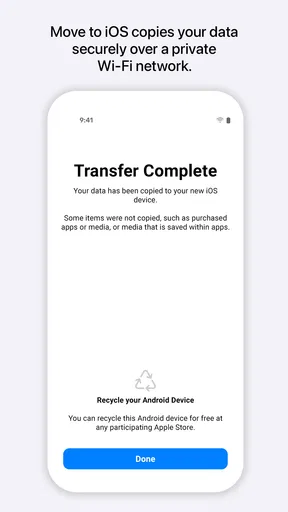
Nachdem du die App installiert hast, folgt die Einrichtung fast wie von selbst. Du öffnest die App auf deinem Android-Gerät und folgst den Anweisungen. Auf deinem neuen iPhone gehst du während der Einrichtung zu "Apps & Daten" und wählst "Daten von Android übertragen" aus. Und voilà, schon bist du fast fertig. Die App erstellt einen privaten WLAN-Hotspot, um die Daten sicher zu übertragen. Die Verbindung läuft stabil und die Datenübertragung erfolgt relativ zügig, abhängig natürlich von der Datenmenge.
Was wird übertragen?
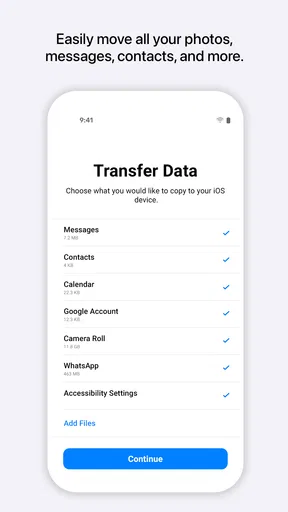
Die App kann eine Vielzahl von Daten transferieren, darunter Kontakte, SMS, Fotos, Videos, Web-Lesezeichen, E-Mail-Konten und Kalender. Allerdings gibt es eine kleine Einschränkung: Apps selbst werden nicht übertragen, du musst sie manuell auf deinem neuen iPhone herunterladen. Aber keine Sorge, die App gibt dir eine Liste der Apps, die du auf deinem Android-Gerät hattest, was es dir erleichtert, sie im App Store zu finden.
Was du nach dem Transfer selbst prüfen solltest
Bei den übertragenen Kategorien würde ich nicht nur auf die Menge, sondern auch auf die praktische Nutzbarkeit achten. Ein Kontakt kann vorhanden sein, während eine Information, die du in einer Android-App gespeichert hattest, dort bleibt und separat geprüft werden muss. Bei Fotos und Videos lohnt sich ein Blick auf ältere Aufnahmen und nicht nur auf die zuletzt gemachten Bilder. So merkst du eher, ob dein persönlicher Alltag auf dem iPhone wirklich abgedeckt ist, statt dich allein auf eine Abschlussmeldung zu verlassen.
Für E-Mail-Konten gilt ebenfalls: Die Übernahme eines Kontos bedeutet nicht automatisch, dass jede App-Einstellung exakt so aussieht wie zuvor. Ich würde nach dem Umzug eine Nachricht abrufen und prüfen, ob die für mich wichtigen Kalender und Postfächer sichtbar sind. Bei Web-Lesezeichen ist ein kurzer Test mit den Seiten sinnvoll, die du regelmäßig brauchst. Solche kleinen Kontrollen kosten wenig Zeit und helfen, mögliche Lücken zu entdecken, bevor das alte Telefon nicht mehr griffbereit ist.
Einstellungen und Gewohnheiten, die den Ablauf erleichtern
Eine hilfreiche Gewohnheit ist, vor dem Wechsel Ordnung in die eigene App-Nutzung zu bringen. Auf dem alten Android-Gerät kannst du dir notieren, welche Anwendungen du täglich brauchst und bei welchen du dich nach der Installation erneut anmelden musst. Das ist praktischer, als später eine lange Liste durchzusehen und sich zu fragen, ob eine fehlende App versehentlich ausgelassen wurde. Die Übertragung persönlicher Daten und das Wiederherstellen deiner gewohnten App-Auswahl sind zwei verschiedene Aufgaben; wenn du sie getrennt behandelst, wirkt der Wechsel überschaubarer.
Auch die Entscheidung, welche Inhalte mitkommen sollen, ist eine Art Einstellung des Ablaufs. Wer sehr viele große Medien auf dem alten Gerät hat, kann sich vorab überlegen, ob wirklich alles sofort verfügbar sein muss oder ob ein Teil später auf anderem Weg organisiert wird. Ich würde jedoch nicht mitten in einem laufenden Transfer spontan die Planung ändern. Besser ist, vorher zu entscheiden, welche Daten wichtig sind, und dem geführten Prozess dann Zeit zu geben. Ein stabiler Platz für beide Geräte und eine ungestörte Verbindung sind oft hilfreicher als wiederholtes Eingreifen.
Ein schnellerer Ablauf durch wiederholbare Schritte
Erfahrene Nutzer können den Vorgang nicht beliebig automatisieren, aber sie können ihre Vorbereitung wiederholbar machen. Ich nutze dafür eine einfache Reihenfolge: erst wichtige Inhalte und benötigte Konten notieren, dann beide Geräte laden, danach den Einrichtungsablauf ohne Unterbrechung durchlaufen und zum Schluss ausgewählte Daten kontrollieren. Wer mehreren Familienmitgliedern beim Wechsel hilft, kann diese Checkliste jedes Mal verwenden, ohne so zu tun, als gäbe es einen geheimen Kurzbefehl, der den eigentlichen Transfer ersetzt.
Ein weiterer nützlicher Kniff ist, die eigene App-Liste nach Wichtigkeit statt alphabetisch abzuarbeiten. Zuerst installiere ich auf dem neuen iPhone die Anwendungen, die ich für Kommunikation, Arbeit oder den nächsten Tag brauche. Weniger wichtige Programme können warten. Das löst nicht die Übertragung selbst, verkürzt aber die Zeit, bis das neue Telefon im Alltag brauchbar ist. Es verhindert auch, dass man sich von einer langen Liste ablenken lässt, während noch zentrale Konten oder Termine geprüft werden müssen.
Wo die Grenzen der Umzugshilfe liegen
Die größte Grenze ist die Erwartung, ein Wechsel zwischen zwei Betriebssystemen könne wie das Kopieren eines Ordners funktionieren. Apps werden nicht einfach als installierte Android-Programme auf iOS gespiegelt; du musst passende Versionen im App Store suchen und dich gegebenenfalls erneut anmelden. Manche Gewohnheiten hängen außerdem an einer bestimmten App oder deren eigenem Konto. In solchen Fällen ist es sinnvoll, schon vor dem Umzug zu prüfen, ob die betreffende Anwendung auf dem iPhone verfügbar ist und wie ihre Inhalte dort erscheinen.
Auch für jemanden, der nur einzelne Dateien zwischen bereits eingerichteten Geräten verschieben möchte, ist diese App nicht unbedingt der bequemste Weg. Sie ist auf den Wechsel während der iPhone-Einrichtung ausgerichtet und daher weniger passend für gelegentliche spätere Ergänzungen. Wenn du bereits vollständig auf iOS eingerichtet bist und nur Fotos oder Dokumente nachträglich übertragen willst, ist eine passende Datei- oder Cloud-Lösung für genau diesen Zweck oft praktischer. Die Stärke dieses Werkzeugs liegt im begleiteten Umzug, nicht im allgemeinen Austausch zwischen zwei Telefonen.
Die öffentliche Bewertung fällt mit einem Durchschnitt von 2,9 bei rund 221.000 Bewertungen eher gemischt aus; gleichzeitig wurde die App über 100 Millionen Mal installiert. Ich nehme das als Hinweis darauf, dass ein weit verbreiteter Anwendungsfall nicht automatisch für alle reibungslos verläuft. Unterschiedliche Gerätekonstellationen, Erwartungen und große Datenmengen können das Erleben beeinflussen. Apple ist der Entwickler, die App ist ab null Jahren eingestuft, erschien am 16. September 2015 und wird in Version 4.0.3 geführt. Diese Eckdaten ändern nichts daran, dass eine sorgfältige Vorbereitung und Kontrolle für den einzelnen Umzug wichtig bleiben.
Für wen sich der Weg lohnt
Ich würde die App vor allem jemandem empfehlen, der gerade ein neues iPhone einrichtet und persönliche Grunddaten aus einem Android-Gerät übernehmen möchte. Sie ist besonders hilfreich, wenn Kontakte, Nachrichten, Fotos, Kalender und Lesezeichen gemeinsam in den Wechsel einbezogen werden sollen, statt alles einzeln zu organisieren. Wer hingegen nur einen kleinen Teil seiner Daten verschieben will, sein iPhone bereits vollständig eingerichtet hat oder auf eine bestimmte Android-App angewiesen ist, sollte zuerst überlegen, ob ein gezielter anderer Weg besser passt.
Im Vergleich zu einer manuellen Übertragung nimmt die geführte Einrichtung viel Sucharbeit ab: Du musst nicht jede übertragbare Datenart separat zusammensuchen und einzeln auf das neue Gerät bringen. Gegenüber einer allgemeinen Cloud-Synchronisierung hat sie einen anderen Zweck: Sie hilft beim einmaligen Plattformwechsel, statt dauerhaft alle Geräte auf demselben Stand zu halten. Genau deshalb würde ich sie nicht als Ersatz für spätere Backups oder die Synchronisierung einzelner Dienste betrachten. Sie ist eine Brücke für den Start, kein Werkzeug für jede künftige Dateiübertragung.
Ein reibungsloses Erlebnis?
Der Transferprozess verläuft größtenteils reibungslos. Einige Nutzer haben berichtet, dass es bei sehr großen Datenmengen zu Verzögerungen kommen kann. Es ist auch wichtig, sicherzustellen, dass beide Geräte während des gesamten Prozesses mit Strom versorgt werden, um Unterbrechungen zu vermeiden. Insgesamt ist der Vorgang jedoch einfach und effektiv.
Wenn etwas länger dauert, würde ich nicht sofort abbrechen und von vorn beginnen. Zuerst prüfe ich, ob beide Geräte weiterhin eingeschaltet und in der vorgesehenen Übertragungssituation sind, und lasse ihnen ausreichend Zeit. Häufiges Wechseln zwischen Apps oder das gleichzeitige Benutzen des Android-Geräts macht die Fehlersuche nicht leichter. Ist ein erneuter Versuch nötig, ist es besser, die Geräte wieder ruhig nebeneinander einzurichten und nicht parallel mehrere andere Übertragungsmethoden zu starten. So lässt sich besser erkennen, welcher Schritt tatsächlich funktioniert hat.
Auf iOS übertragen bietet eine praktische und benutzerfreundliche Lösung für alle, die den Sprung von Android zu iOS wagen wollen. Die App übernimmt den Großteil der Arbeit und macht den Übergang so stressfrei wie möglich.
Ein paar Gedanken zum Schluss
Natürlich gibt es immer Raum für Verbesserungen. Eine Funktion, die es ermöglichen würde, Apps direkt zu übertragen, wäre der nächste logische Schritt. Dennoch ist Auf iOS übertragen eine solide Wahl für den Datentransfer und erfüllt ihren Zweck mit Bravour. Wenn du also den Umstieg planst, könnte diese App genau das sein, was du brauchst.
Alles in allem kann ich die App jedem empfehlen, der sich mit dem Gedanken trägt, auf ein iOS-Gerät umzusteigen. Sie ist einfach, effizient und tut genau das, was sie verspricht.
Vorteile
- Einfache Bedienung und Benutzeroberfläche.
- Schnelle Datenübertragung zwischen Geräten.
- Unterstützt verschiedene Dateitypen.
- Keine Kabel erforderlich
- alles drahtlos.
- Sicherer Transfer mit Verschlüsselung.
Nachteile
- Erfordert stabile WLAN-Verbindung.
- Nicht kompatibel mit sehr alten Geräten.
- Manchmal langsame Übertragung bei großen Dateien.
- Benötigt Zugriff auf viele Berechtigungen.
- Keine Unterstützung für Android zu Android.
Häufig gestellte Fragen zu Auf iOS übertragen
Was ist „Auf iOS übertragen“ und wie funktioniert es?
„Auf iOS übertragen“ ist eine App von Apple, die den Wechsel von Android zu iOS erleichtert. Die App überträgt Kontakte, Nachrichten, Fotos, Videos, E-Mail-Konten und Kalenderdaten drahtlos auf ein neues iPhone. Alles, was Sie tun müssen, ist sicherzustellen, dass beide Geräte mit dem gleichen WLAN-Netzwerk verbunden sind.
Welche Daten werden von der App übertragen?
„Auf iOS übertragen“ überträgt eine Vielzahl von Daten, darunter Kontakte, Nachrichtenverlauf, Fotos und Videos, Lesezeichen, E-Mail-Konten und Kalender. Apps, Musik und Bücher müssen jedoch manuell aus dem App Store neu heruntergeladen werden, da diese nicht automatisch übertragen werden.
Benötige ich eine Internetverbindung, um die App zu nutzen?
Ja, eine stabile WLAN-Verbindung ist erforderlich, um die Datenübertragung zwischen den Geräten zu ermöglichen. Beide Geräte müssen mit dem gleichen WLAN-Netzwerk verbunden sein, um sicherzustellen, dass die Daten schnell und effizient übertragen werden können.
Ist die Nutzung der App sicher für alle meine Daten?
Ja, die App von Apple legt großen Wert auf Datenschutz und Sicherheit. Alle Datenübertragungen sind verschlüsselt, um Ihre persönlichen Informationen zu schützen. Es ist jedoch ratsam, vor der Übertragung ein Backup Ihrer Android-Daten zu erstellen, um eventuelle Verluste zu vermeiden.
Welche Voraussetzungen müssen die Geräte erfüllen, um die App zu nutzen?
Das Android-Gerät muss mindestens Android 4.0 (Ice Cream Sandwich) oder höher ausführen. Das iOS-Gerät muss neu eingerichtet sein oder sich im Einrichtungsprozess befinden. Zudem sollte auf beiden Geräten genügend Speicherplatz vorhanden sein, um alle Daten erfolgreich übertragen zu können.


